インターネットは生活インフラの出発点です。韓国と違って、アトランタではインターネット選びが住所や建物の条件に大きく左右されます。同じエリアでも、利用できる通信会社、回線の種類(光・ケーブル・無線)、契約方式、設置可能な時期はそれぞれ異なります。韓国のように希望する料金プランをオンラインで申し込めばすぐ設置される仕組みではなく、信用照会や店舗訪問が必要になることも珍しくありません。
🥸 オンキャンパス?オフキャンパス?

1️⃣ オンキャンパス(寮)
寮に住む場合は、別途インターネットを契約する必要はありません。ジョージア工科大学は寮で無線ネットワークを提供しており、個人のノートパソコン・タブレット・スマートフォンは基本的にeduroamを使います。ただし、eduroamの接続方式は、以前のGTアカウントID・パスワード入力方式から、デジタル証明書方式へ変わりました。証明書は最大5年間有効で、大学所有・管理の機器は自分で直接進めるより、所属部門のITサポートを通して設定するほうがよいです。
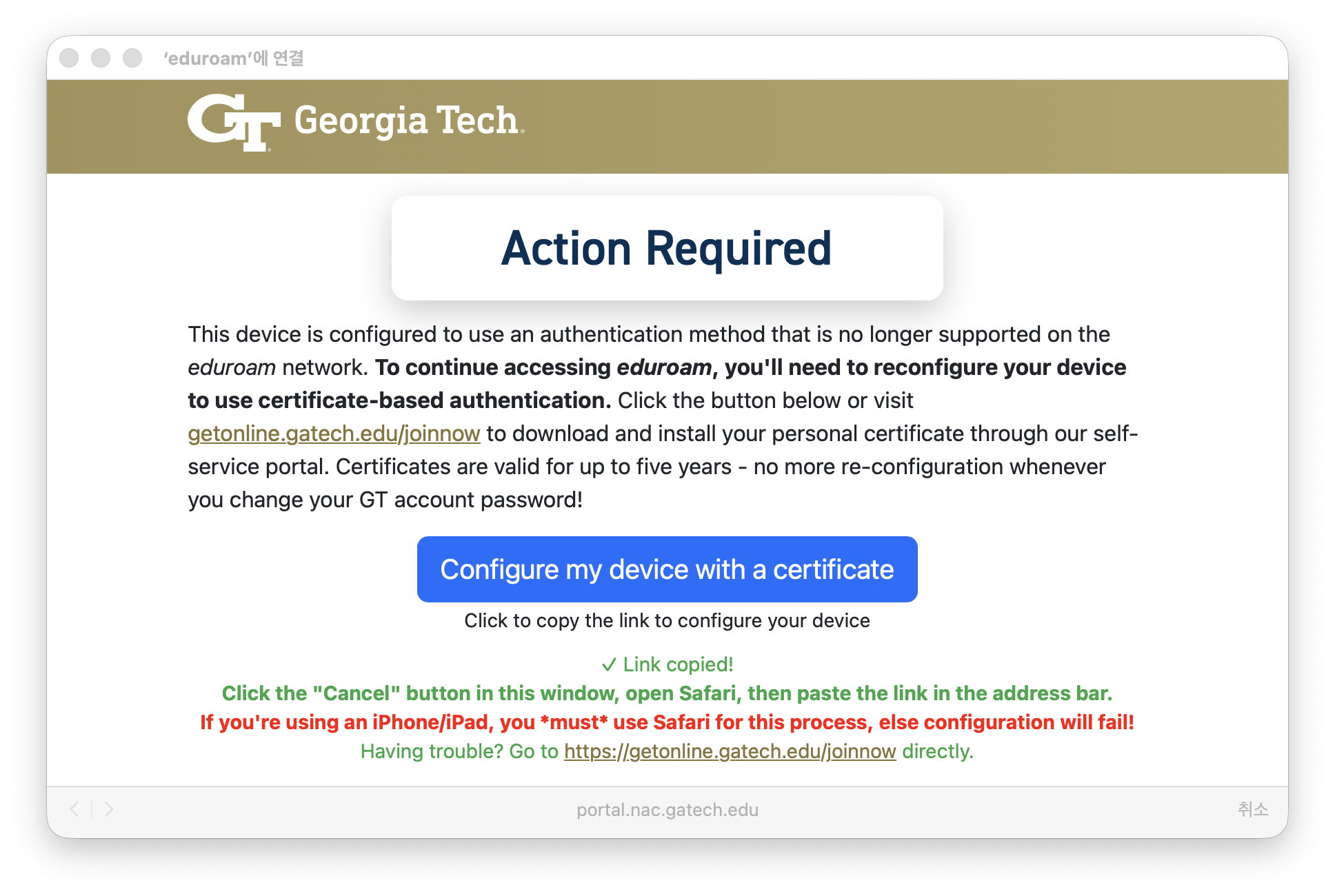
macOS基準では、従来方式で保存されているeduroamに接続すると、まずAction Required画面が表示されます。この画面は、以前のID・パスワード方式がもうサポートされていないため、これからは証明書ベースの方式で再設定しなければならない、という意味です。ここでConfigure my device with a certificateを押すと、新しい設定手順が始まります。

次の段階ではJoinNow画面が開き、使用中の機器が自動的に検出されます。macOSと表示されれば正常に認識されています。この画面は個人用端末向けなので、Georgia Techが管理している端末なら、ここで直接進めず、部門のITサポートを通して設定するほうがよいです。macOSと正しく表示されていることを確認したら、JoinNowを押します。

JoinNowを押すと、ブラウザでGeorgiaTech_Network_Setup.dmgファイルがダウンロードされます。このファイルが見えれば、ダウンロードは正常に完了しています。ファイルを開いて、インストーラーを実行すれば大丈夫です。
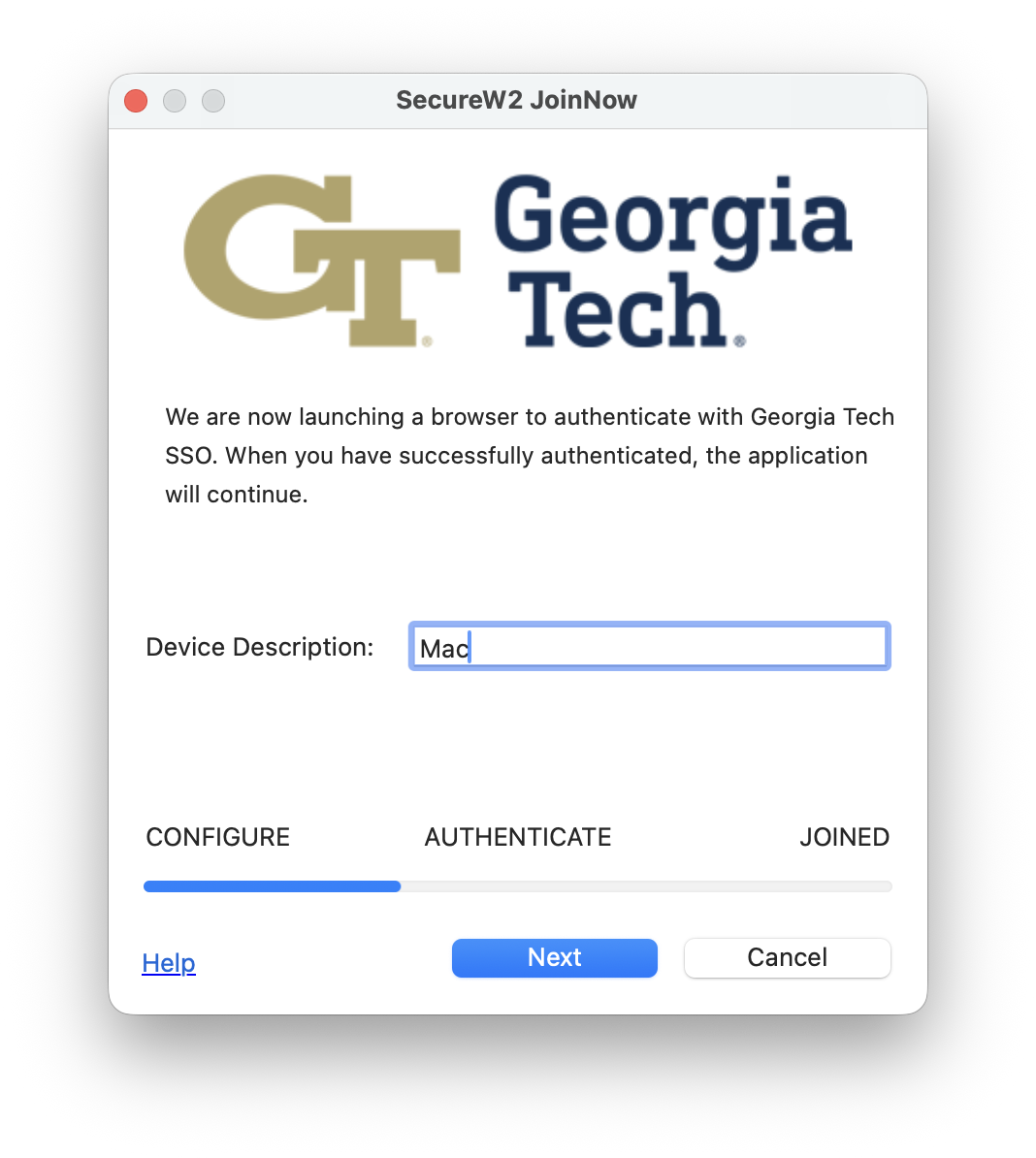
インストーラーを実行すると、SecureW2 JoinNowの画面が開きます。Device Descriptionに分かりやすい端末名を入力してNextを押せばよいです。その後、Georgia TechのSSOログインとDuo認証を済ませると、eduroamの証明書とネットワークプロファイルがインストールされます。
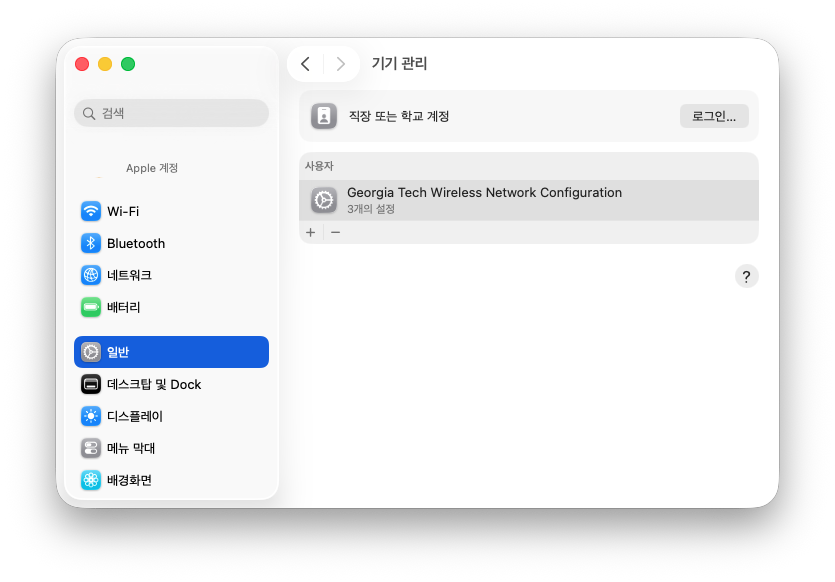
設定が終わると、システム設定→一般→デバイス管理にGeorgia Tech Wireless Network Configurationプロファイルが追加されます。この画面が見えれば、eduroamの設定は正常に完了しています。
以前のようにGTアカウントIDとパスワードだけを入力してeduroamに接続する方法は、もうサポートされていません。これからは、個人端末ごとに証明書をインストールする方式に変わったと考えればよいです。macOS基準では、Action Required画面→JoinNow→インストールファイルのダウンロード→SecureW2の実行→SSO/Duo認証→デバイス管理でプロファイル確認の順で進めればよいです。
2️⃣ オフキャンパス(アパート)
オフキャンパスのインターネットは、通信会社の住所検索より先に、アパートの方針確認が必要です。通信会社のサイトで利用可能と表示されても、建物にすでにインターネットが含まれていたり、特定の通信会社しか認められていなかったりすると、自分が希望する回線を直接設置できないことがあります。そのため、入居前にはまずアパートのオフィスやリース文書で、インターネット込みかどうか、許可されている通信会社、個人モデム・ルーターの使用可否を確認し、そのあとでその範囲内に限って住所検索と料金比較をする順番が最も安全です。
主な選択肢は次の3つです:
契約方式は2つに分かれます:
- 後払い(Postpaid):一般的な家庭用インターネット料金プランです。住所確認、機器選択、訪問工事の日程調整などの手続きが伴うことがあり、プロモーション条件も細かく確認する必要があります。
- 前払い(Prepaid):手続きが比較的簡単で、無契約・無信用照会の商品もあります。たとえばXfinity NOWは、公式にno credit checks, no annual contracts, taxes and fees includedと案内しています。
参考までに、オフキャンパスでは加入可能かどうかだけを見るのではなく、実際に選べる料金プランが何かまで一緒に確認する必要があります。同じ通信会社でも、建物やユニットによって選択できる速度、設置方式、機器条件が変わることがあるからです。そのため契約前には、月額料金だけを見るのではなく、設置費、機器代、契約期間の有無、データ上限、そしてBroadband Labelに書かれている費用・性能情報まで一緒に確認するほうがよいです。
⚡ どの速度を選べばよい?
ンターネット速度は、料金にほぼそのまま反映されます。ただし、同じ通信会社でも単にダウンロード速度だけが変わるわけではありません。アップロード速度、契約期間の有無、機器レンタル料、設置費、プロモーション適用の有無まで一緒に変わることがあります。そのため、まず予算を決め、その範囲内で利用パターンに合った速度帯を選ぶのが最も実用的です。
現在の主要通信会社 기준で見ると、AT&T Fiberは300Mbps、500Mbps、1GIG、2GIG、5GIGのプランを提供しており、Xfinityは300Mbpsから2Gbps級まで提供しています。Google Fiberは1Gig、3Gig、8Gigのプランを案内しています。ただし、実際に申し込めるプランと速度は住所や建物によって異なるため、最後には必ずその住所基準のBroadband Labelまで確認するほうが安全です。
実際の使い方で見ると、1人暮らしでウェブ閲覧、課題、Netflix程度であれば、300Mbps級から見ても十分な場合が多いです。2〜3人で一緒に使ったり、ストリーミング、ゲーム、ビデオ会議がよく重なったりするなら、500Mbps級のほうが無難です。4Kの同時ストリーミング、大容量のダウンロード・アップロード、クラウドバックアップ、複数端末の同時利用が多いなら、1GIG以上まで見たほうがよいです。
ただし、家が広かったり壁が多かったりする場合は、回線速度だけを上げるより、ルーターの性能やWi-Fiエクステンダーが含まれているかどうかを先に確認するほうが、より効果的なことがあります。Federal Communications Commissionによれば、結局重要なのは人数だけではなく、同時に何をどれだけ行うかです。
'Georgia Tech > 🇯🇵' 카테고리의 다른 글
| 💵 ジョージア工科大学の奨学金:留学生も対象になるのか? (0) | 2025.12.03 |
|---|---|
| 💼 ジョージア工科大学のパートタイム:どんな仕事があるのか? (0) | 2025.12.03 |
| 🏦 ジョージア工科大学周辺の銀行:どこで口座を作る? (0) | 2025.11.30 |
| 🧾 ジョージア工科大学のSSN:どうやって取得する? (0) | 2025.11.29 |
| 🚗 ジョージア州の運転免許:日本の免許でどう取得する? (0) | 2025.11.28 |


