인터넷은 생활 인프라의 출발점입니다. 한국과 달리 애틀랜타에서는 인터넷 선택이 주소와 건물 조건에 크게 좌우됩니다. 같은 동네라도 이용 가능한 통신사, 회선 유형(광·케이블·무선), 계약 방식, 설치 가능 시기가 제각각입니다. 한국처럼 원하는 요금제를 온라인으로 신청하면 바로 설치되는 구조가 아니고, 신용조회나 매장 방문이 필요한 경우도 흔합니다.
🥸 온캠퍼스? 오프캠퍼스?

1️⃣ 온캠퍼스(기숙사)
기숙사 거주자는 별도 인터넷 가입이 필요 없습니다. 조지아텍은 기숙사에서 무선 네트워크를 제공하며, 개인 노트북·태블릿·스마트폰은 기본적으로 eduroam을 사용합니다. 다만 eduroam 연결 방식은 예전의 GT 계정 ID·비밀번호 입력 방식에서 디지털 인증서 방식으로 바뀌었습니다. 인증서는 최대 5년 동안 유효하며, 학교 소유·관리 기기는 직접 진행하기보다 소속 부서 IT 지원을 통해 설정해야 합니다.
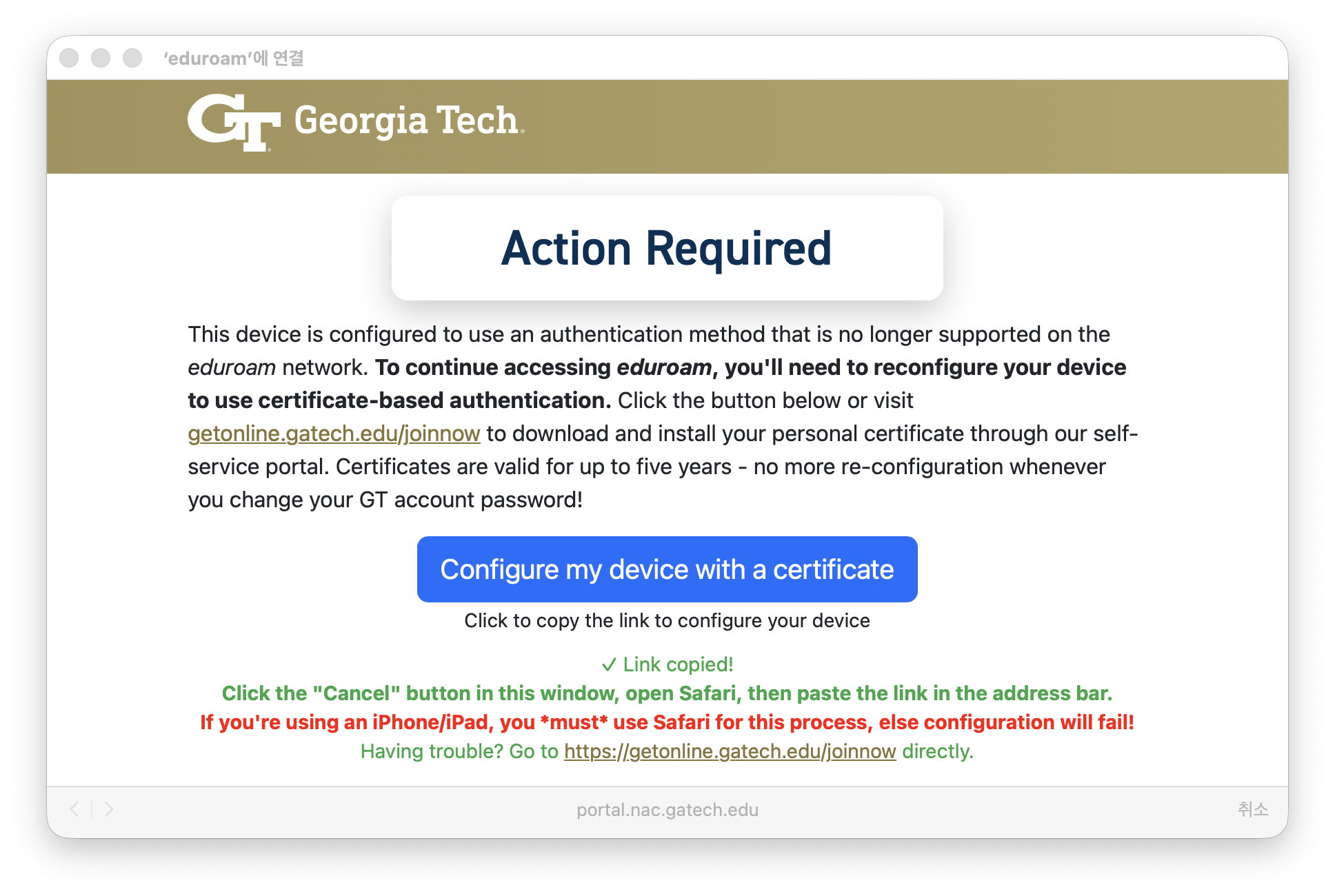
macOS 기준, 기존 방식으로 저장된 eduroam에 연결하면 먼저 Action Required 화면이 뜹니다. 이 화면은 예전 ID·비밀번호 방식이 더 이상 지원되지 않으니, 이제 인증서 기반 방식으로 다시 설정하라는 뜻입니다. 여기서 Configure my device with a certificate를 누르면 새 설정 절차가 시작됩니다.

다음 단계에서는 JoinNow 화면이 열리고, 사용 중인 기기가 자동으로 감지됩니다. 스macOS로 표시되면 정상적으로 인식된 상태입니다. 이 화면은 개인 기기용이므로, Georgia Tech가 관리하는 기기라면 여기서 직접 진행하지 말고 부서 IT 지원을 통해 설정하는 편이 좋습니다. macOS가 맞게 표시된 것을 확인한 뒤 JoinNow를 누르면 됩니다.

JoinNow를 누르면 브라우저에서 GeorgiaTech_Network_Setup.dmg 파일이 내려받아집니다. 이 파일이 보이면 다운로드가 정상적으로 끝난 것입니다. 파일을 열고 설치 프로그램을 실행하면 됩니다.
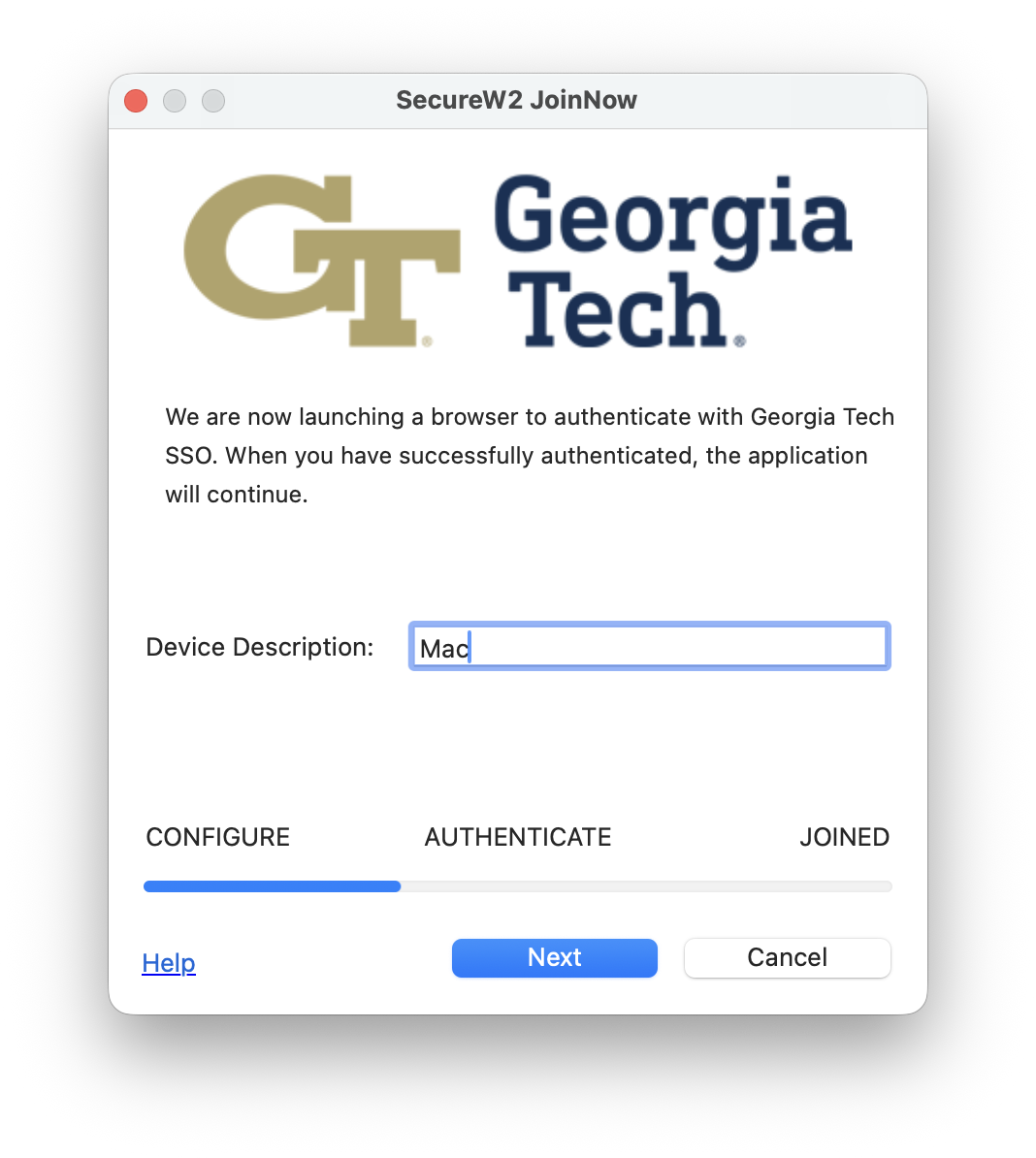
설치 프로그램을 실행하면 SecureW2 JoinNow 창이 열립니다. Device Description에 알아보기 쉬운 기기 이름을 적고 Next를 누르면 됩니다. 이후 Georgia Tech SSO 로그인과 Duo 인증을 거치고 나면 eduroam 인증서와 네트워크 프로파일이 설치됩니다.
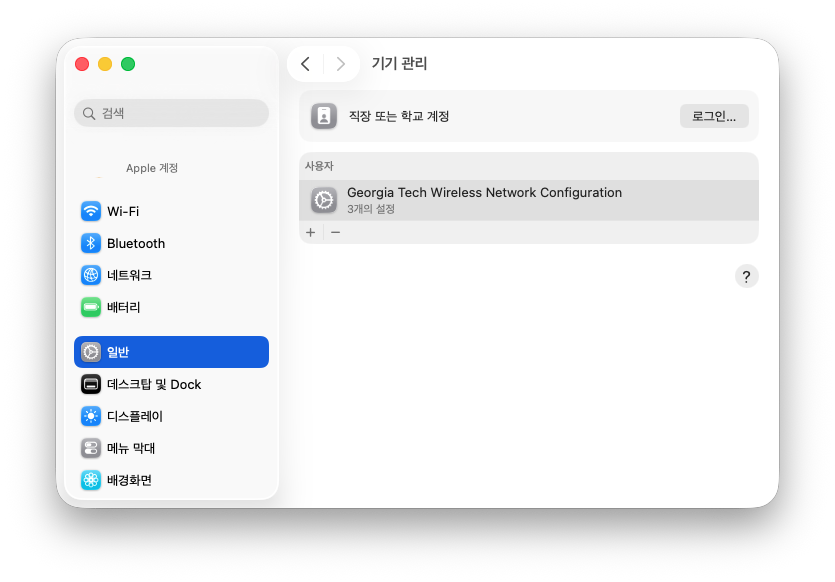
설정이 끝나면 시스템 설정 → 일반 → 기기 관리에 Georgia Tech Wireless Network Configuration 프로파일이 추가됩니다. 이 화면이 보이면 eduroam 설정이 정상적으로 끝난 것입니다.
예전처럼 GT 계정 ID와 비밀번호만 입력해 eduroam에 접속하는 방식은 더 이상 지원되지 않고, 이제는 개인 기기마다 인증서를 설치하는 방식으로 바뀌었다고 보면 됩니다. macOS 기준으로는 Action Required 화면 → JoinNow → 설치 파일 다운로드 → SecureW2 실행 → SSO/Duo 인증 → 기기 관리에서 프로파일 확인 순서로 진행하면 됩니다.
2️⃣ 오프캠퍼스(아파트)
오프캠퍼스 인터넷은 통신사 주소 조회보다 아파트 정책 확인이 먼저입니다. 통신사 사이트에서 서비스 가능이라고 떠도, 건물에 이미 포함 인터넷이 있거나 특정 통신사만 허용하면 원하는 회선을 직접 설치하지 못할 수 있습니다. 그래서 입주 전에는 먼저 아파트 오피스나 리스 문서에서 인터넷 포함 여부, 허용 통신사, 개인 모뎀·라우터 사용 가능 여부를 확인하고, 그다음에 그 범위 안에서만 주소 조회와 요금 비교를 하는 순서가 가장 안전합니다.
주요 선택지는 다음 세 가지입니다:
가입 방식은 두 갈래입니다:
- 후불(Postpaid): 일반적인 홈 인터넷 요금제입니다. 주소 확인, 장비 선택, 기사 방문 일정 조정 같은 절차가 함께 붙을 수 있고, 프로모션 조건도 세부적으로 확인해야 합니다.
- 선불(Prepaid): 절차가 더 단순한 편이고, 무약정·무신용조회 상품도 있습니다. 예를 들어 Xfinity NOW는 공식적으로 no credit checks, no annual contracts, taxes and fees included를 안내합니다.
참고로 오프캠퍼스에서는 가입 가능 여부만 볼 게 아니라, 실제로 선택 가능한 요금제가 무엇인지까지 함께 봐야 합니다. 같은 통신사라도 건물이나 유닛에 따라 선택 가능한 속도, 설치 방식, 장비 조건이 달라질 수 있습니다. 그래서 계약 전에는 월요금만 보지 말고, 설치비, 장비비, 약정 여부, 데이터 제한, 그리고 Broadband Label에 적힌 비용·성능 정보를 같이 확인하는 편이 좋습니다.
⚡ 어떤 속도를 고르면 될까?
인터넷 속도는 요금에 거의 그대로 반영됩니다. 다만 같은 통신사라도 단순히 다운로드 속도만 달라지는 것은 아닙니다. 업로드 속도, 약정 여부, 장비 임대료, 설치비, 프로모션 적용 여부까지 함께 달라질 수 있습니다. 그래서 예산을 먼저 정한 뒤, 그 안에서 사용 패턴에 맞는 속도 구간을 고르는 편이 가장 실용적입니다.
현재 주요 통신사 기준으로 보면, AT&T Fiber는 300 Mbps, 500 Mbps, 1 GIG, 2 GIG, 5 GIG 요금제를 제공하고 있고, Xfinity는 300 Mbps부터 2 Gbps급까지 제공합니다. Google Fiber는 1 Gig, 3 Gig, 8 Gig 요금제를 안내합니다. 다만 실제로 신청 가능한 요금제와 속도는 주소와 건물에 따라 달라질 수 있으니, 마지막에는 반드시 해당 주소 기준 Broadband Label까지 확인하는 편이 안전합니다.
실사용 기준으로 보면, 1인 거주에 웹서핑, 과제, 넷플릭스 정도라면 300 Mbps급부터 봐도 충분한 경우가 많습니다. 2~3명이 함께 쓰거나 스트리밍, 게임, 화상회의가 자주 겹치면 500 Mbps급이 더 무난하고, 4K 동시 스트리밍, 대용량 다운로드·업로드, 클라우드 백업, 여러 기기의 동시 사용이 잦다면 1 GIG 이상까지 보는 편이 좋습니다. 다만 집이 넓거나 벽이 많은 경우에는 회선 속도만 올리기보다 공유기 성능이나 와이파이 확장기 포함 여부를 먼저 확인하는 편이 더 효과적일 수 있습니다. Federal Communications Commission에 따르면, 결국 중요한 것은 사람 수만이 아니라, 동시에 무엇을 얼마나 많이 하느냐입니다.
'Georgia Tech > 🇰🇷' 카테고리의 다른 글
| 💵 조지아텍 장학금: 국제학생도 해당될까? (0) | 2025.12.03 |
|---|---|
| 💼 조지아텍 파트타임: 어떤 것들이 있을까? (0) | 2025.12.02 |
| 🏦 조지아텍 은행: 어디서 계좌 만들까? (0) | 2025.11.30 |
| 🧾 조지아텍 SSN: 어떻게 발급받을까? (0) | 2025.11.29 |
| 🚗 조지아주 운전면허: 한국 면허로 어떻게 교환할까? (0) | 2025.11.27 |


